![kimoby-logo_g-black (4).webp]](https://help.kimoby.com/hs-fs/hubfs/kimoby-logo_g-black%20(4).webp?height=40&name=kimoby-logo_g-black%20(4).webp)
La fonctionnalité Estimates (Estimations) vous aide à simplifier, accélérer et moderniser vos processus de réparation et de paiement. Elle vous permet de créer facilement des estimations claires et professionnelles qui contribuent à augmenter à la fois vos revenus et la satisfaction de vos clients.
Grâce aux Inspections Multi-Points (MPI) intégrées et à la possibilité d’ajouter des photos et des vidéos, vous pouvez offrir à vos clients une vue transparente et personnalisée de l’état de leur véhicule. Cela les aide à bien comprendre les réparations recommandées et leur niveau d’urgence. Les clients peuvent ensuite consulter et approuver chaque réparation instantanément, directement à partir de leur téléphone mobile.
La fonctionnalité Estimations est un outil essentiel pour présenter des ventes additionnelles de façon claire et professionnelle, et pour obtenir des approbations plus rapidement et plus facilement, autant pour votre équipe que pour vos clients.
Liens rapides
-
Création d’une estimation
-
Création d’une estimation à partir d’une Multi-Point Inspection (MPI)
-
Création d’une estimation manuellement
-
-
Ajouter un travail à une estimation
-
Naviguer dans la page des estimations
-
Filtrer les estimations
-
Statuts des estimations
-
Exporter des estimations
-
-
Voir les détails d’une estimation
Création d’une estimation
Création d’une estimation à partir d’une Inspection Multi-Point (MPI)
Pour créer une nouvelle estimation à partir d’une Multi-Point Inspection (MPI), suivez ces étapes:
-
Cliquez sur l’onglet Repair Orders (Bons de travail).
-
Ouvrez le bon de travail du client pour lequel vous souhaitez créer une estimation.
-
Cliquez sur Create estimate (Créer une estimation) en haut à droite.
-
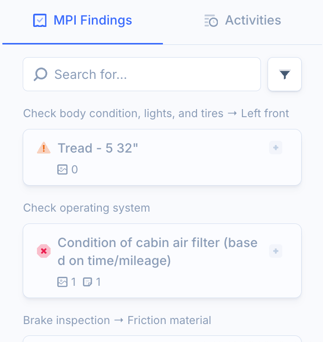
Sous MPI Findings, sélectionnez les éléments d’inspection pour lesquels vous voulez créer une estimation.
-
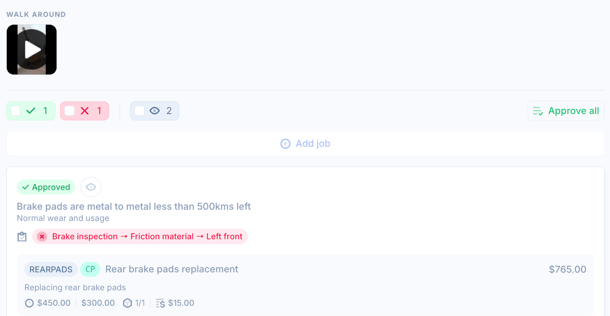
Cliquez sur le bouton # Jobs pour les ajouter à l’estimation.
-
Facultatif : Cliquez sur Add Video (Ajouter vidéo) pour ajouter une vidéo d’inspection du véhicule.
-
Facultatif : Cliquez sur le bouton + Add Job (ajouter une tâche)pour ajouter manuellement un nouveau travail. Cliquez ici pour en savoir plus sur l’ajout manuel d’un travail.
-
Une fois tous les travaux ajoutés, cliquez sur Publish (Publier).
-
En haut de la page, cliquez sur Send to customer pour envoyer l’estimation au client par message texte.
Création d’une estimation manuellement
Vous pouvez suivre le guide interactif ci-dessous pour voir les étapes détaillées afin de créer une estimation manuellement (sans inspections multi-point) dans Kimoby :
https://kimoby.storylane.io/share/ngf0aknsg045
Ou suivez ces étapes :
-
Cliquez sur l’onglet Repair Orders (Bons de travail).
-
Cliquez sur le sous-onglet Estimations (Estimates).
-
Cliquez sur Create estimate (Créer une estimation) en haut à droite.
-
Cliquez sur l’icône crayon sous Customer (Client).
-
Recherchez le client pour lequel vous souhaitez créer une estimation et cliquez sur Add (Ajouter).
-
Cliquez sur Save (Sauvegarder).
-
Facultatif : Cliquez sur Add Video (Ajouter vidéo) pour ajouter une vidéo d’inspection du véhicule.
-
Cliquez sur + Add Job (Ajouter une tâche) pour ajouter un nouveau travail à l’estimation. Cliquez ici pour en savoir plus sur l’ajout manuel d’un travail.
-
Une fois tous les travaux ajoutés, cliquez sur Publish (Publier).
-
En haut de la page, cliquez sur Send to customer (Envoyer au client) pour envoyer l’estimation au client par message texte.
Ajouter une tâche à une estimation
Les estimations Kimoby sont construites à partir de travaux (Jobs), qui regroupent les opérations, les pièces et la main-d’œuvre dans des sections organisées.
Pour ajouter un nouveau travail à une estimation :
-
Cliquez sur l’onglet Repair Orders (Bons de travail).
-
Cliquez sur le sous-onglet Estimates (Estimations).
-
Créez une nouvelle estimation ou ouvrez-en une existante.
-
Cliquez sur + Add Job (Ajouter une tâche).
La fenêtre Add Job s’ouvrira. -
La partie gauche de la fenêtre concerne le problème. Décrivez la préoccupation du client (la raison de sa visite) et la cause (le problème identifié par votre équipe). Vous pouvez également joindre des photos ou des vidéos pour appuyer le travail.
-
Facultatif : Ajoutez la préoccupation et la cause dans les champs appropriés à gauche.
-
Si une Inspection Multi-Point (MPI) a été effectuée pour cette estimation, vous pouvez rechercher les éléments d’inspection appropriés sous MPI Findings et les ajouter à l’estimation en cliquant dessus.
-
Facultatif : Sous Médias, ajoutez des photos ou des vidéos liées à ce travail.
-
Cochez la case Hide from customer (Masquer pour le client) si vous ne voulez pas que ce travail apparaisse sur l’estimation.
-
Sous Corrections :
-
Entrez le Op Code (Code d'opération) correspondant au travail à ajouter.
-
Facultatif : Dans le champ Op Code Name (Nom du code d'opération), ajoutez un nom pour la correction.
-
Le code d’opération sélectionné remplira automatiquement le champ Correction.
-
Sélectionnez le type de paiement pour cette correction : Customer pay (Paiement client), Internal (Interne) ou Warranty (Garantie).
-
-
Sous Labor (Travail) :
-
Cliquez sur l’icône horloge
 pour sélectionner un taux horaire, ou sur l’icône dollar
  pour sélectionner un montant fixe.
 - Entrez le taux et, s'il s'agit d'un taux horaire, le nombre d'heures.
-
-
Sous Parts (Pièces) :
-
Cliquez sur + Add Part (Ajouter pièce) pour ajouter une nouvelle pièce.
-
Entrez le numéro de pièce.
-
Entrez le nom de la pièce.
-
Entrez la quantité et le prix unitaire.
-
Sélectionnez la disponibilité de la pièce : Available (Disponible), Unavailable (Pas disponible) ou Pending (En attente).
-
- Sous Fees (Frais):
- Cliquez sur + Add Fee (+ Ajouter Frais) pour ajouter de nouveaux frais.
- Entrez le nom des frais.
- Entrez la quantité et le prix unitaire.
- Cliquez sur Add Correction (Ajouter correction) si une autre correction doit être ajoutée à ce travail.
- Cliquez sur Add Job lorsque vous avez terminé.
Navigation dans la page Estimations
La page Estimates (Estimations), située sous l’onglet Repair Orders (Bons de travail), vous permet de voir toutes vos estimations, passées et en cours, ainsi que leur statut d’approbation.
Filtrer les estimations
Vous pouvez choisir quelles estimations afficher sur cette page de différentes façons :
-
Recherche directe : Utilisez la barre de recherche pour trouver une estimation précise par numéro de référence, nom du client ou numéro de bon de travail.
-
Plage de dates : Affichez uniquement les estimations d’une date précise ou d’une période donnée. Cliquez sur l’icône calendrier pour sélectionner les dates.
-
Filtre : Cliquez sur l’icône filtre
 pour filtrer la liste selon certains critères comme le statut, envoyée ou non envoyée, etc.
 -
Auteur : Vous pouvez filtrer les estimations selon l’utilisateur qui les a créées (appelé Author/Auteur). Cliquez sur l’icône auteur
 et sélectionnez un ou plusieurs utilisateurs pour voir uniquement les estimations qu’ils ont créées.
Statuts des estimations
Une estimation peut avoir cinq statuts possibles : Draft (Brouillon), Needs approval (Besoin d'approbation), Approved (Approuvé), Partially approved (Partiellement approuvé) et Denied (Refusé).
-
Draft signifie que l’estimation a été commencée, mais qu’elle n’a pas encore été finalisée ni envoyée au client.
-
Needs approval signifie que l’estimation a été envoyée au client, mais qu’elle n’a pas encore été approuvée ou refusée.
-
Approved signifie que l’estimation complète a été acceptée par le client.
-
Partially approved signifie qu’une partie seulement de l’estimation a été acceptée.
-
Denied signifie que l’estimation complète a été refusée par le client.
Note
Si une ligne de l’estimation est toujours en statut Pending (En attente), l’estimation conservera le statut Needs approval, même si toutes les autres lignes ont été approuvées ou refusées.
Exporter des estimations
Vous pouvez exporter votre liste d’estimations pour analyse en suivant ces étapes :
-
Cliquez sur l’onglet Repair Orders (Bons de travail).
-
Cliquez sur le sous-onglet Estimates (Estimations).
-
Cliquez sur Export en haut à droite.
-
Choisissez les paramètres d’exportation : All (Tous), Filtered results (Résultats filtrés) ou Date range (Plage de date).
-
Sélectionnez All pour exporter tous les résultats.
-
Sélectionnez Filtered results pour exporter uniquement les résultats filtrés sur la page précédente.
-
Sélectionnez Date range pour exporter uniquement les résultats pour des dates précises.
-
- Cliquez sur Export estimates.



 Requires immediate attention (Attention requise immédiatement) ou
  May need future attention (Peut nécessiter une attention future). Ces éléments peuvent être utilisés pour créer des travaux dans votre estimation.